
Manual de usuario – Plugin de WordPress Libre Translate
???? Manual v2.9 NorthPublisher Libre Translate Documentación oficial 1. Introducción 2. Configuración segura del servidor 3. Configuración básica 4. Caché y precargador PRO 5. Subdominios SEO PRO 6. Ajuste de rendimiento 7. Compatible con WooCommerce 8. Depuración y herramientas Descarga el plugin GRATIS Las mejoras PRO se gestionan de forma segura dentro del plugin mediante Freemius. Listo para empresas Bienvenido a NorthPublisher Libre […]
NorthPublisher
Libre Translate
Documentación Oficial
Las mejoras PRO se gestionan de forma segura dentro del plugin a través de Freemius.
Bienvenido a NorthPublisher Libre Translate
Este revolucionario plugin de WordPress te permite ofrecer traducciones instantáneas e ilimitadas de tu sitio web utilizando el motor de código abierto LibreTranslate. Dile adiós a las suscripciones mensuales de API, a los estrictos límites de velocidad y a las estructuras de facturación por palabra que penalizan el crecimiento de tu negocio.
El plugin está disponible en dos niveles: una robusta versión GRATIS para sitios básicos, y una potente versión PRO diseñada para manejar entornos de alto tráfico, catálogos masivos de WooCommerce e inyección de contenido dinámico.
PRO desbloquea funciones cruciales para sitios web serios: Subdominios SEO para indexación global, un Precargador Masivo Reanudable para tiempos de carga instantáneos, y un ultrarrápido Caché de Archivos JSON. Ambas versiones incluyen verdadero Intercambio de DOM en Vivo para preservar tu estructura HTML original.
Fase 1: Ejecutar Tu Servidor de Traducción Privado
Para usar este plugin sin restricciones, lo conectas a un endpoint de la API de LibreTranslate. Puedes alojarlo tú mismo gratis en un VPS.
🚀 Próximamente: ¡Lanzaremos un complemento de acceso a Servidor LibreTranslate premium totalmente gestionado (exclusivamente para usuarios PRO) para que no necesites gestionar tu propio servidor!
Si eliges el autoalojamiento, recomendamos un servidor con Ubuntu 20.04 o 22.04 LTS. Vincularemos el servidor a tu interfaz de bucle local por seguridad.
- Accede a tu servidor vía terminal SSH usando un cliente como PuTTY o Terminal (macOS), iniciando sesión como el usuario
root. - Instala el Entorno Docker: Si no tienes Docker instalado, ejecuta el script de instalación oficial:
curl -fsSL https://get.docker.com | sh systemctl enable docker systemctl start docker - Despliega el Motor: Ejecuta el comando de abajo.
Consejo Crucial de Rendimiento: ConfiguraLT_THREADSsegún los hilos de CPU disponibles (por ejemplo, si tu servidor tiene 16 hilos, usa 12, dejando algunos para la sobrecarga del SO). Ajusta el argumento--load-onlypara incluir solo los idiomas que necesitas y ahorrar RAM. Añade-e PYTHONWARNINGS="ignore"para mantener los registros limpios.docker run -d -p 127.0.0.1:5000:5000 \ --name libretranslate_engine \ --restart unless-stopped \ -e LT_THREADS=4 \ -e PYTHONWARNINGS="ignore" \ libretranslate/libretranslate \ --disable-web-ui \ --load-only en,de,it,fr,es - Configura el Proxy Inverso: En tu panel de alojamiento, crea un subdominio (por ejemplo,
api.tusitio.com). Configura un Proxy Inverso Nginx/Apache para enrutar el tráfico HTTPS entrante a tu contenedor Docker interno que se ejecuta enhttp://127.0.0.1:5000. - Asegura con SSL: Asegúrate de generar un certificado SSL válido de Let's Encrypt. El plugin de WordPress requiere una conexión segura
https://.
Fase 2: Instalación y Configuración del Plugin
Con tu motor de API desplegado (o una API de terceros lista), conéctalo a tu instalación de WordPress.
- Ve a Plugins -> Añadir Nuevo -> Subir Plugin. Sube el archivo `.zip` proporcionado y activa el plugin.
- Navega a Ajustes -> Libre Translate.
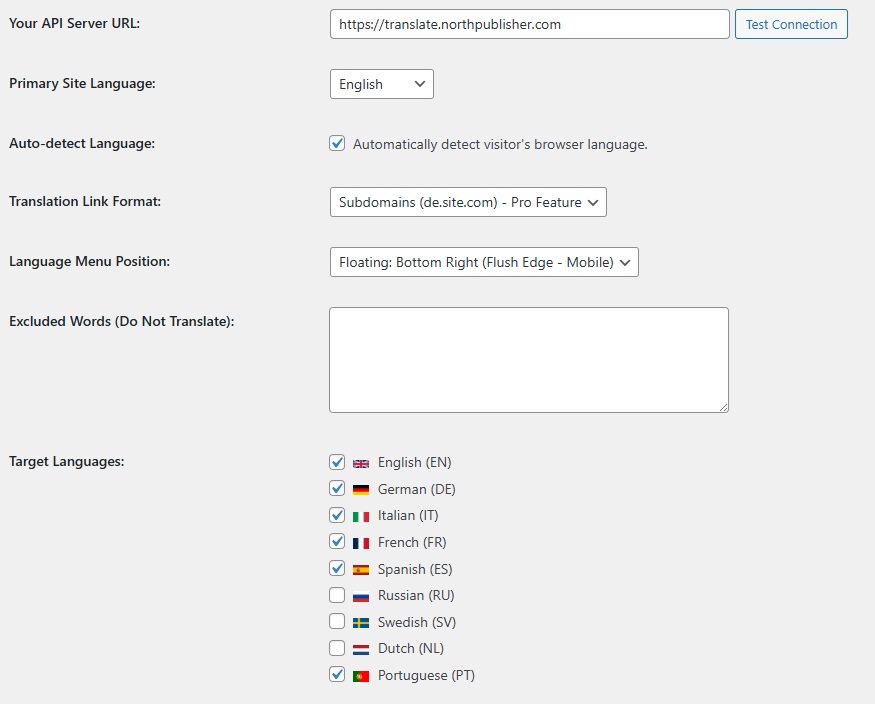
- En el campo URL del Servidor API, introduce la URL completa de tu API (por ejemplo,
https://api.tusitio.com). No incluyas una barra diagonal al final. - Si tu servidor requiere una Clave API, introdúcela aquí. (Si se guarda una clave, las solicitudes se enrutan de forma segura a través del proxy
admin-ajax.phpde WordPress, por lo que la clave nunca se expone). - Transporte de Traducción: Los usuarios GRATIS usan por defecto el proxy de WP por fiabilidad. Los desarrolladores pueden habilitar la traducción directa del navegador mediante el filtro
nlt_free_use_browser_translate. - Haz clic en Probar Conexión. Un mensaje verde confirma que WordPress puede alcanzar el motor.
- Selecciona tu Idioma Principal y marca los idiomas de destino.
- Configura el selector de idioma flotante y las Palabras Excluidas (protege los nombres de marca de la traducción), luego haz clic en Guardar Cambios.
Fase 3: Caché y Precargador Masivo PRO
La traducción del DOM en tiempo real es rápida, pero obtener repetidamente de la API es ineficiente. PRO desbloquea el almacenamiento en caché y la precarga empresarial para un rendimiento óptimo.
1. Caché de Traducción del Servidor
Activa la caché para almacenar las cadenas traducidas. En la versión PRO, debes seleccionar Archivos JSON (recomendado). Esto almacena la caché directamente en tu disco (en wp-content/uploads), evitando por completo la base de datos para una recuperación ultrarrápida.
2. El precargador de caché masiva reanudable
No esperes a que los visitantes generen la caché. El precargador PRO rastrea automáticamente tu sitemap y traduce las páginas en segundo plano. Esta es la clave para desbloquear el máximo rendimiento.
- Desplázate hasta la sección "Bulk Cache Preloader".
- Selecciona los idiomas que quieres precargar.
- Haz clic en Start Preloading.
El precargador utiliza Smart Resume: si pierdes la conexión, recuerda su posición exacta. Además, si estás en un alojamiento compartido (usando un rendimiento conservador), puedes usar la ventana emergente del precargador. Este ejecutor dedicado te permite cerrar la pestaña principal de ajustes mientras el precargador procesa de forma segura colas masivas en una ventana aislada para evitar tiempos de espera.
Fase 4: Subdominios SEO y slugs PRO
La versión GRATUITA utiliza parámetros de URL (?lang=de). Para posicionar globalmente en los motores de búsqueda, el enrutamiento por subdominios es crucial. PRO ofrece una estructura nativa y optimizada para SEO (por ejemplo, de.yoursite.com).
- Configura el DNS comodín: Añade un registro A comodín (Nombre:
*, Valor: la IP de tu servidor) en tu gestor de DNS (por ejemplo, Cloudflare). - Configuración del alojamiento: Asegúrate de que tu panel de alojamiento enrute estos subdominios a tu instalación principal de WordPress (por ejemplo, alias de dominio sin redirección 301).
- Activa el modo subdominio: En los ajustes del plugin, cambia "Translation Link Format" a Subdomain. El URL Rewriter integrado del plugin gestiona los enlaces internos automáticamente.
- Activa las URLs y los títulos traducidos para SEO: Actívalo para generar slugs nativos para entradas, páginas y productos.
El plugin gestiona automáticamente:- Alineación canónica: redirecciones 301 para discrepancias incorrectas de idioma/slug.
- Etiquetas Hreflang: inyecta enlaces
hreflangyx-defaulten el encabezado. (Nota: evita duplicar la generación de hreflang con otros plugins de SEO para prevenir conflictos). - Traduce
<title>yog:titleautomáticamente.
Modo de velocidad de primera carga en subdominios: asegúrate de que esté activado en PRO. Omite las rutinas iniciales de calentamiento del diccionario en la primera visita, lo que da como resultado tiempos de "primer renderizado" significativamente más rápidos para los visitantes que acceden a través de subdominios.
Fase 5: Ajuste del rendimiento
Ajusta con precisión el comportamiento del motor según tu entorno de alojamiento.
- Modo de alojamiento compartido Utiliza lotes de API más pequeños (25 cadenas en lugar de 100). Esencial para cPanel/alojamiento compartido para evitar tiempos de espera 504 y agotamiento de memoria.
- Rendimiento de traducción Controla los tamaños de lote y el paralelismo. Elige Conservative (alojamiento débil), Balanced (predeterminado) o Aggressive (VPS potente).
- Intensidad de traducción Multiplica los tamaños de lote. Opciones: Normal, Turbo, Max. Advertencia: combinar Turbo/Max con el modo de alojamiento compartido puede provocar picos graves de CPU y limitación de la API.
- Limitación del precargador PRO Ajusta la velocidad (Fast, Normal, Slow) del precargador masivo para evitar sobrecargar tu servidor durante trabajos masivos en segundo plano.
Fase 6: Compatible con WooCommerce
WooCommerce inyecta contenido dinámicamente mediante AJAX (actualizaciones del carrito, desplazamiento infinito). Los plugins estándar a menudo entran aquí en bucles infinitos de traducción. NorthPublisher Libre Translate utiliza un MutationObserver inteligente para gestionarlo con elegancia.
Ajuste avanzado del observador PRO
PRO desbloquea controles cruciales para evitar el consumo excesivo de la API en sitios de comercio electrónico con mucha carga:
- Observer Cooldown (ms): impone una pausa obligatoria (por ejemplo, 3000 ms) después de que finaliza una pasada de traducción antes de permitir una nueva, evitando bucles rápidos en las páginas de producto.
- Observer Min Segments: obliga al plugin a esperar hasta que se detecte un número mínimo de nuevas cadenas de texto (por ejemplo, 12) antes de llamar a la API, reduciendo pequeñas ráfagas de API innecesarias.
- Skip Noisy Dynamic Blocks: ignora automáticamente los montajes dinámicos de alto recambio y bajo valor (como modales de inicio de sesión o widgets de Google Pay) donde el retorno de la traducción es bajo pero el impacto en el servidor es alto.
Nota: el plugin pausa automáticamente el MutationObserver mientras hay una ejecución de traducción en curso para evitar bucles de retroalimentación.
Fase 7: Depuración y herramientas
Si las traducciones no funcionan como esperas, utiliza las herramientas integradas.
- Modo de depuración en el frontend: añade
?nlt_debug=1a cualquier URL para abrir el panel de depuración flotante y ver los registros de la consola. - Pestaña Admin Tools: utiliza la función "Open Debug on any URL" para probar rápidamente páginas específicas.
- Test Connection: utiliza el botón en Settings para verificar la accesibilidad de la API.
- Asegúrate de que la URL de la API sea válida (sin barras finales).
- Revisa los registros del servidor y asegúrate de que los firewalls/CORS no estén bloqueando las solicitudes.
- Purga la CDN (Cloudflare) o los plugins de caché para asegurarte de que no queden archivos JS antiguos.
- Si el precargador falla en sitios grandes, establece Throughput en Conservative y utiliza el Pop-out Runner.